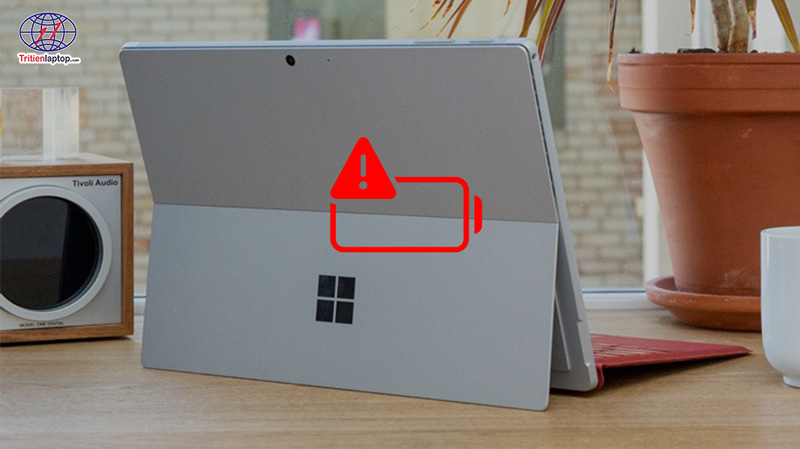
Thời lượng pin Surface Pro 7 là bao lâu? Tại sao Surface Pro 7 bị hao pin nhanh?
Microsoft Surface Pro 7 là một trong những dòng máy tính 2-in-1 nổi bật của Microsoft,
được nhiều người dùng yêu thích nhờ thiết kế mỏng nhẹ, màn hình sắc nét và hiệu
năng ổn định. Thiết bị phù hợp cho nhiều đối tượng như sinh viên, nhân viên văn
phòng, doanh nhân và người dùng cần một chiếc máy tính bảng lai laptop linh hoạt.
Tuy nhiên,
một câu hỏi được rất nhiều người dùng quan tâm là: Surface Pro 7 dùng
được bao lâu trong một lần sạc? Tại sao pin Surface Pro 7 lại hao
nhanh sau một thời gian sử dụng?
Trong bài viết này, Trí Tiến Laptop sẽ giúp bạn hiểu rõ:
- Thời lượng pin thực tế của Surface Pro 7
- Những yếu tố ảnh hưởng đến pin
- Nguyên nhân khiến Surface Pro 7 hao pin nhanh
- Cách cải thiện và kéo dài tuổi thọ pin hiệu quả
1. Thời lượng pin của Surface Pro 7 là bao lâu?
Microsoft
Surface Pro 7 được trang bị pin khoảng 43.2Wh và theo
công bố của Microsoft có thể đạt tối đa 10,5 giờ sử dụng trong
điều kiện sử dụng tiêu chuẩn như lướt web, làm việc Office và để máy ở trạng
thái nhàn rỗi một phần thời gian.
Tuy nhiên
trong thực tế sử dụng, thời lượng pin thường thấp hơn con số lý
thuyết:
|
Mức độ sử dụng |
Thời lượng pin thực tế |
|
Lướt
web, Office nhẹ |
khoảng 6
– 7 giờ |
|
Xem
video liên tục |
khoảng 6
– 7 giờ |
|
Làm việc
nặng (Photoshop, nhiều tab Chrome, độ sáng cao) |
khoảng 4
– 5 giờ |
|
Chơi
game hoặc render |
3 – 4
giờ |
Một số bài
test cho thấy khi phát video liên tục với độ sáng cao, máy chỉ đạt gần
7 giờ, thấp hơn mức 10.5 giờ được quảng cáo.
👉 Vì vậy, nếu bạn dùng Surface Pro 7 để làm việc văn
phòng và lướt web, pin thường kéo dài khoảng 5–7 giờ trong điều
kiện bình thường.
2. Tại sao Surface Pro 7 bị hao pin nhanh?
Có nhiều
nguyên nhân khiến Surface Pro 7 tụt pin nhanh hơn bình thường. Dưới đây là những
nguyên nhân phổ biến nhất.
2.1 Pin đã bị chai sau thời gian sử dụng
Pin
lithium-ion trên laptop thường có tuổi thọ khoảng 300–500 chu kỳ sạc.
Sau 2–4 năm sử dụng, dung lượng pin sẽ giảm đáng kể.
Dấu hiệu
pin chai:
- Pin sụt nhanh từ 30% → 10%
- Máy tắt đột ngột khi còn pin
- Thời lượng pin giảm còn 1–2 giờ
Nếu máy đã
dùng lâu, đây là nguyên nhân phổ biến nhất.
2.2 Độ sáng màn hình quá cao
Màn
hình 12.3 inch PixelSense độ phân giải 2736×1824 của Surface
Pro 7 tiêu thụ khá nhiều điện.
Nếu bạn:
- để độ sáng 80–100%
- bật HDR hoặc auto brightness
thì pin có
thể hao nhanh hơn 20–30%.
2.3 Chạy nhiều ứng dụng nặng
Các ứng dụng
sau tiêu tốn pin rất nhiều:
- Chrome mở nhiều tab
- Photoshop / Premiere
- phần mềm thiết kế
- máy ảo
- game
CPU Intel
Ice Lake trên Surface Pro 7 sẽ tăng xung nhịp → tiêu thụ nhiều điện → pin tụt
nhanh.
2.4 Ứng dụng chạy nền quá nhiều
Một số ứng
dụng Windows thường chạy nền liên tục:
- OneDrive sync
- Windows Update
- Teams / Zoom
- Antivirus
- Widgets hoặc apps startup
Những tiến
trình này làm CPU hoạt động liên tục và gây drain pin ngay cả khi không
sử dụng nhiều.
2.5 Kết nối WiFi, Bluetooth liên tục
WiFi 6 và
Bluetooth 5.0 trên Surface Pro 7 tiêu tốn pin nếu luôn bật.
Đặc biệt
khi:
- tín hiệu WiFi yếu
- máy tìm mạng liên tục
pin sẽ giảm
nhanh hơn.
2.6 Máy bị nóng (thermal throttling)
Surface
Pro 7 có thiết kế khá mỏng nên khi:
- chạy ứng dụng nặng
- vừa sạc vừa dùng
- môi trường nóng
CPU và quạt
phải hoạt động nhiều → tiêu hao pin nhanh.
2.7 Pin chưa được tối ưu sau khi cập nhật Windows
Sau các bản
cập nhật lớn của Windows:
- hệ thống re-index dữ liệu
- update driver
- tối ưu hệ thống
Trong vài
giờ hoặc vài ngày đầu, pin có thể tụt nhanh hơn bình thường.
3. Cách khắc phục Surface Pro 7 bị hao pin nhanh
1. Giảm độ sáng màn hình
- Giữ brightness khoảng 40–60%
- Tắt HDR nếu không cần
2. Bật chế độ tiết kiệm pin
Vào:
Settings →
System → Power & Battery → Battery Saver
3. Tắt ứng dụng chạy nền
Kiểm tra:
Settings →
Apps → Startup
Tắt các
app không cần thiết.
4. Sử dụng trình duyệt tiết kiệm pin
Thay vì
Chrome, bạn nên dùng:
- Microsoft Edge
- hoặc bật Efficiency
Mode
5. Kiểm tra tình trạng pin
Bạn có thể
kiểm tra độ chai pin bằng lệnh:
powercfg
/batteryreport
Sau đó mở
file báo cáo để xem:
- Design Capacity
- Full Charge Capacity
Nếu Full
Charge < 70% thì pin đã chai.
6. Cập nhật firmware Surface
Microsoft
thường phát hành bản cập nhật giúp:
- tối ưu pin
- sửa lỗi drain pin
- cải thiện quản lý điện năng
4. Khi nào cần thay pin Surface Pro 7?
Bạn nên
thay pin nếu:
- pin chỉ còn 1–2 giờ sử dụng
- pin nhanh bất ngờ
- máy tắt đột ngột
- ghim
Thông thường
sau 3–5 năm, pin Surface Pro 7 sẽ cần được thay mới để khôi phục thời
lượng sử dụng.
Bạn có thể
thay pin trên Surface Pro 7. Tuy nhiên, tự thay thế là một quy trình khó khăn,
rủi ro cao do chất kết dính mạnh và màn hình dễ vỡ; màn hình có thể dễ bị nứt
trong quá trình tháo gỡ. Phương án an toàn nhất là sửa chữa
Surface chuyên nghiệp. Bạn có thể liên hệ Trí Tiến Laptop để được hỗ trợ
thay thế nhanh chóng với pin
Surface thay thế chính hãng.


Nhận xét
Đăng nhận xét